 ぬぷログ
ぬぷログ 

2024年の11月に引っ越しをして、メインの作業環境がデスクトップPCに戻った今日このごろ。
今日このごろか?だいぶ時間経ってるぞ
メインの作業環境が変わったのなら、最新の作業環境の記事を書かないとなぁと思い続けて、早半年。
いい加減に書こう。

本業のゲーム制作が忙しすぎたんですじゃ(言い訳
ぬぷ竜の本業はガジェットブロガーでもYoutuberでも無いから、気が向いた時に書いていくよん
目次
メイン作業PC:自作PC
現在バリバリにゲームを制作している作業環境。無骨でかっこいいやろ(シンプルisBest)
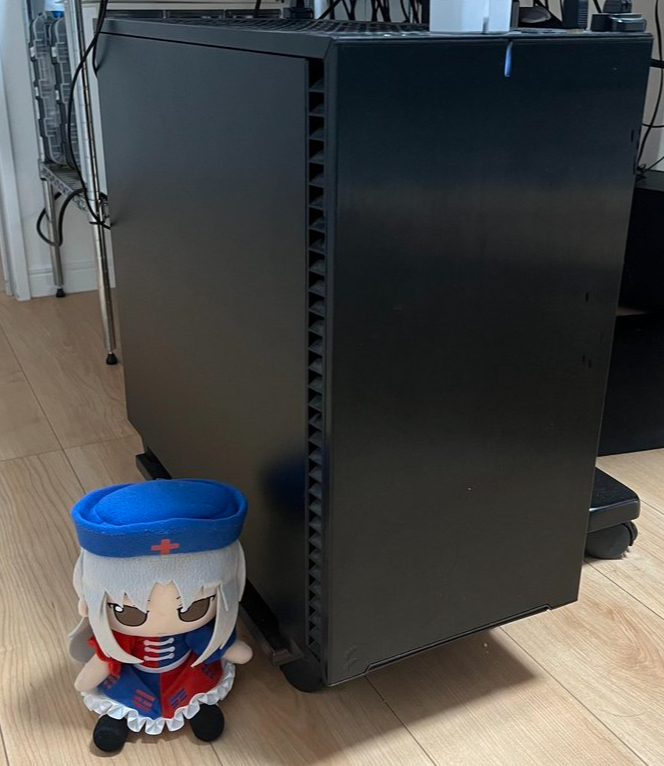
よく市販されているBTO的なスペック部分を言うと
- Windows 11 Pro
- AMD Ryzen 9 7950X:簡易水冷3ファン
- メモリ:128GB DDR5
- GeForce RTX4070Ti
- 4TB M.2 SSD
- 6TB SSD
化け物スペックすぎる、正直過剰
ゲーム制作するにしても、ここまでのスペックは必要無いけど。
スペックはあればあるほど良いよね理論。
こだわり:PC内部の配線を少なくしてる
整備性を上げる為に、内部の配線が少なくなるように意識しています
巨大なHDDは入れず、表面にはM.2SSDとグラフィックボードだけが設置される形に

裏面には、SSDを2つ設置しています。ただ、これも将来は無くす予定。
ケーブルは少なければ少ないほど良い。

以下はそれぞれのパーツを紹介するマニアックなコーナー
選定した理由とか述べていくよ!ただ、一応言っておくと
新規購入ならBTO(メーカー直販のデスクトップPC)が良いと思ってる派です
自作PCを続けている理由は
全てのパーツが一気に壊れないので、デスクトップPCを持つとツギハギで使い続けちゃうよね
BTOでパソコンを購入して、調子悪くなったら自作に移行をしていく感じが良いと思います。
ドスパラのガレリアシリーズとかで良いと思います(小並感
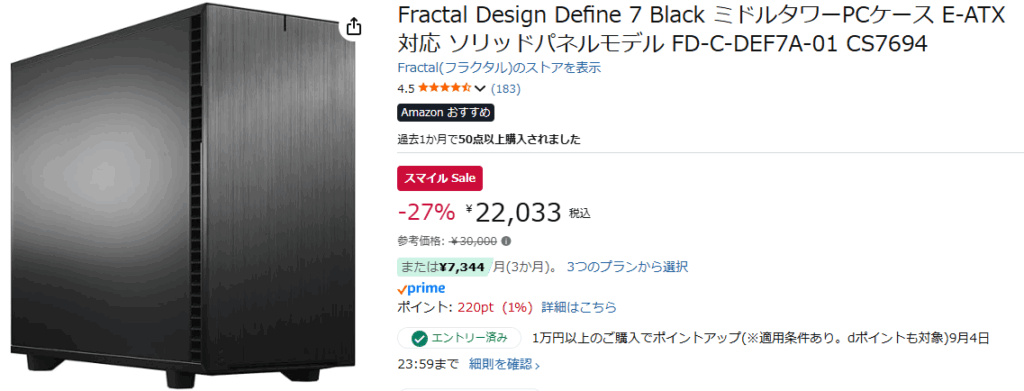
PCケース:Fractal Design Define 7 Black
シンプルで整備性が良い物を求めていたらこのケースにたどり着きました。
正直な所、こういうシンプルなデザインが好きな方ならこのケースが結論になりそう。
Amazonリンク:Fractal Design Define 7 Black ミドルタワーPCケース
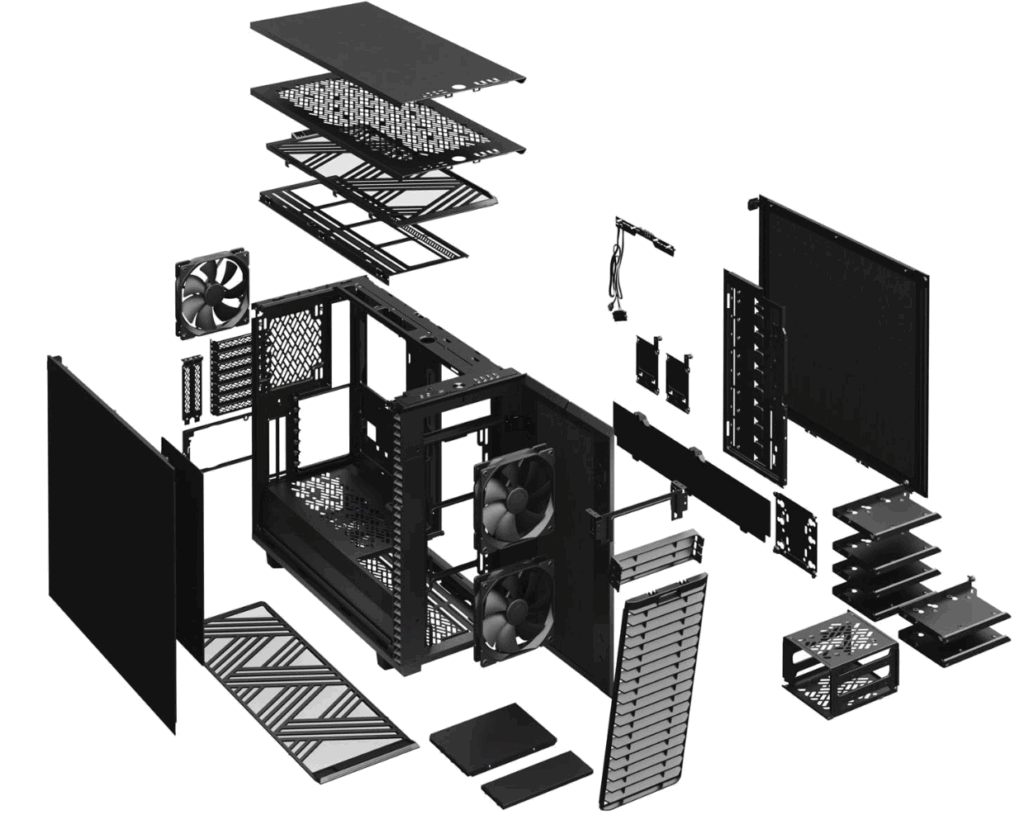
下記のように、上面・側面をネジを緩める工程無しでパパパっと外せるので、整備性が非常に良いです。
デザインより、この整備性の良さ、取り回しやすさで購入しています。
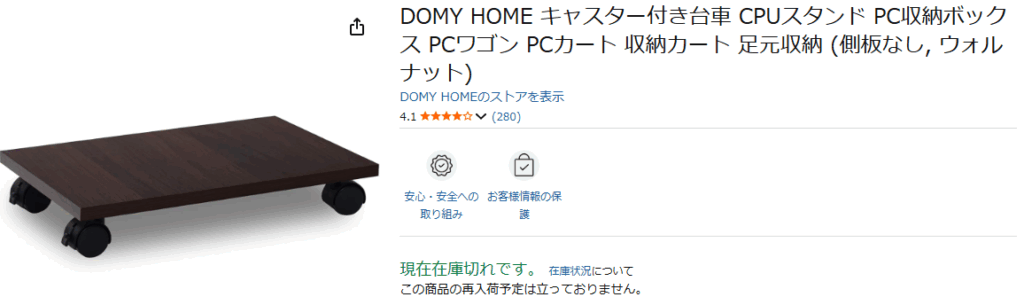
あると超便利:DOMY HOME キャスター付き台車
あと、デスクトップPCを導入するならぜひ一緒に買ってほしいのがコレ。
デスクトップPCを乗せる台車。
これがあるだけで、取り回しやすさが100倍上がる。もはや必須
Amazonは売り切れていたけど、関連する商品から大きさが合いそうなやつを買うと良さそう
Amazonリンク:DOMY HOME キャスター付き台車
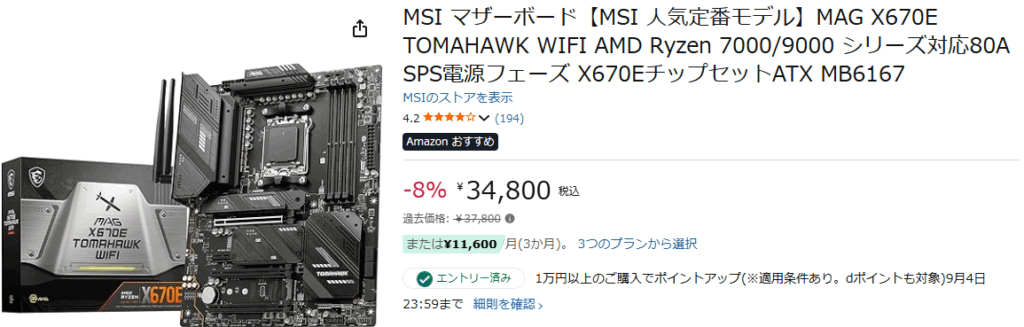
マザーボード:MSI マザーボードMAG X670E TOMAHAWK WIFI
ちょっとお高めのマザーボード、購入した理由はいくつかあるけど
- M.2 SSDスロットを4枚搭載可能
- 背面に映像出力もできるUSB-Cスロットがある(液タブを少ない本数で実装できる)
- 強力なWifiアンテナが付属(家の環境が優先が難しい為)
- 強力なBluetoothアンテナが付属(ワイヤレス化をしている)
マザーボードは安くしようと思えば、かなり安くできるパーツだけど
安い製品だと、上の3点が微妙な事が多い。
M.2 SSDのスロットは多ければ多いほどよい
Amazonリンク:MSI マザーボード【MSI 人気定番モデル】MAG X670E TOMAHAWK WIFI
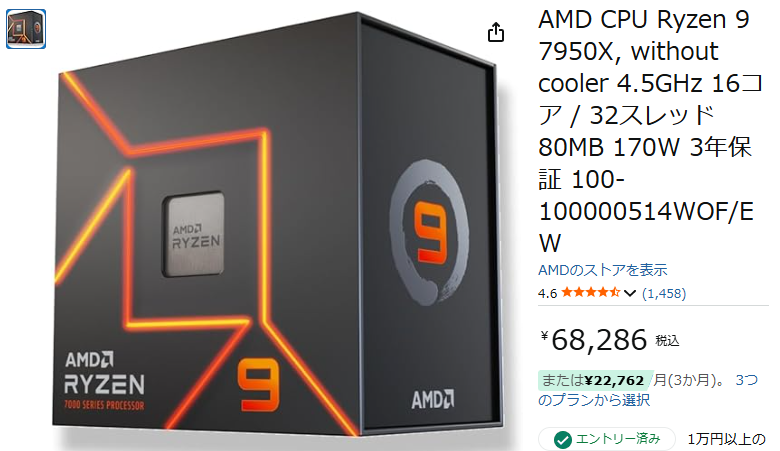
CPU:AMD Ryzen 9 7950X
AMDの中でもかなりハイスペックなやつ。たしか2023年くらいに購入
ハイスペックで動作も安定してる。文句なし!
Amazonリンク:AMD CPU Ryzen 9 7950X, without cooler 4.5GHz 16コア / 32スレッド 80MB 170W
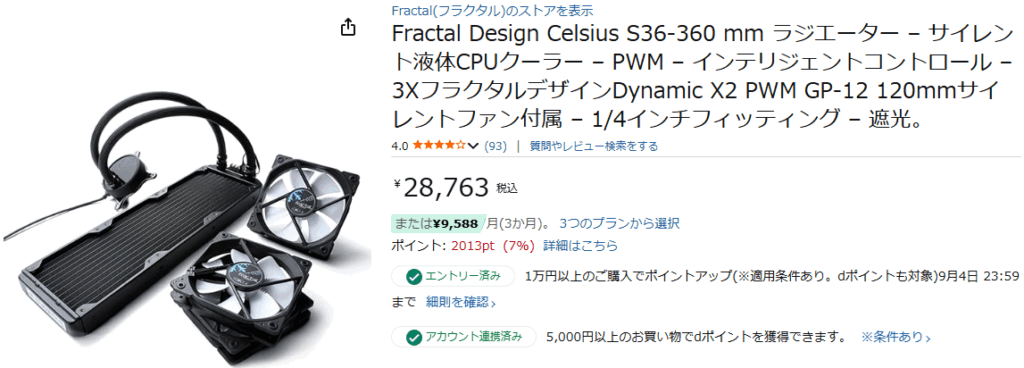
CPUクーラー:Fractal Design Celsius S36 HS1236:簡易水冷3連ファン
AMDのハイスペックCPUは基本的に水冷推奨(というか空冷非推奨)
という事で、PCケースと同じメーカーの簡易水冷3連ファンを購入。
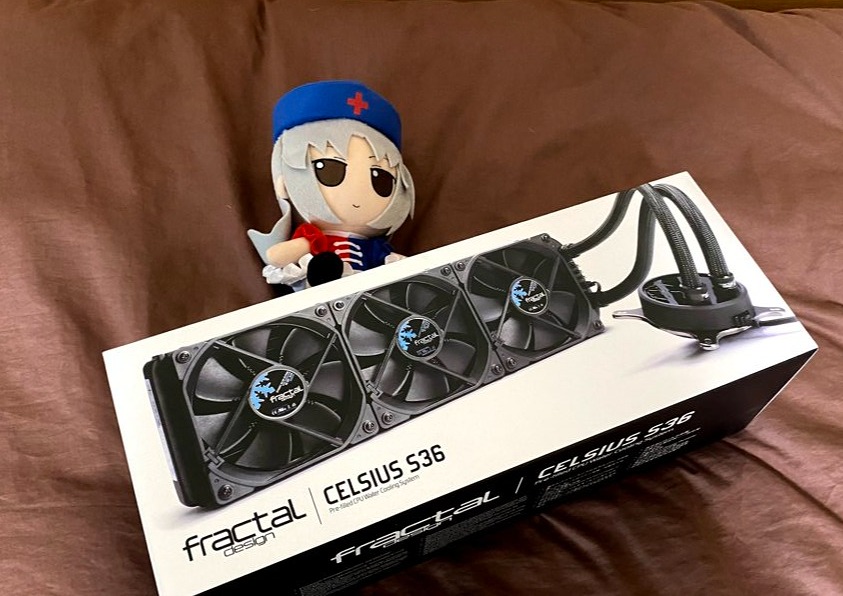
ケースと同じメーカーなので、設置もしやすく。こういう部分は揃えると良い感じ
ケースとファンを揃えるという発想。ぴったりと合うぞ
Amazonリンク:Fractal Design Celsius S36
グラフィックボード:GIGABYTE NVIDIA GeForce RTX4070Ti GV-N407TEAGLE
Unityとか触ってると時々重たくなるケースがあったので、思い切って購入
ちょうど2年前くらいに購入して、価格は13万円くらいだった気がする
ディスプレイ3枚を接続しています。
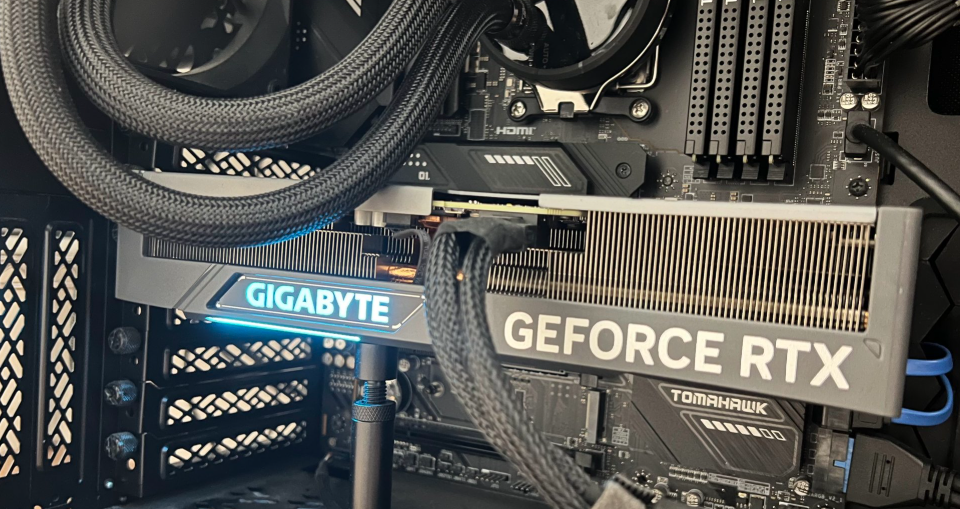
下記のようにディスプレイを接続、グラフィックボードにはDisplayPortが3つ、HDMIが1つ。
液タブはマザーボードのUSB-Cに接続しています。

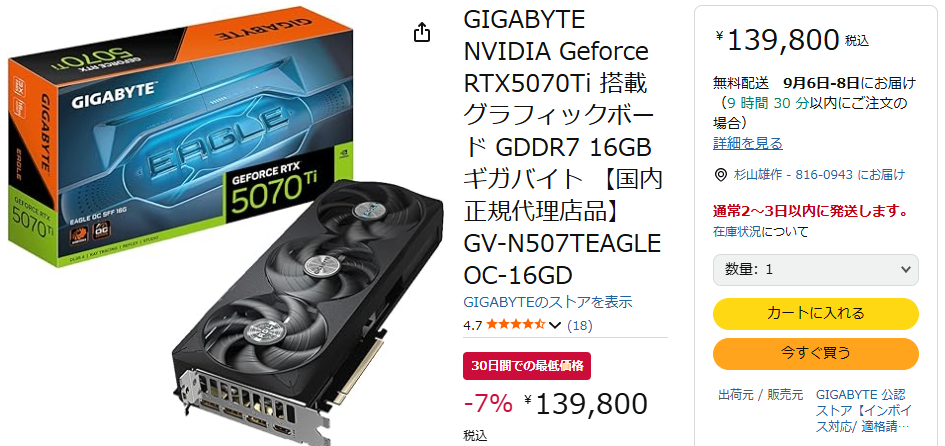
後継機の5070Tiがあるので、買うならこっち※4070Tiの同モデルは売り切れてました
高いけど満足、高いけど、グラボたけぇ~
Amazonリンク:GIGABYTE NVIDIA Geforce RTX5070Ti 搭載 グラフィックボード GDDR7 16GB
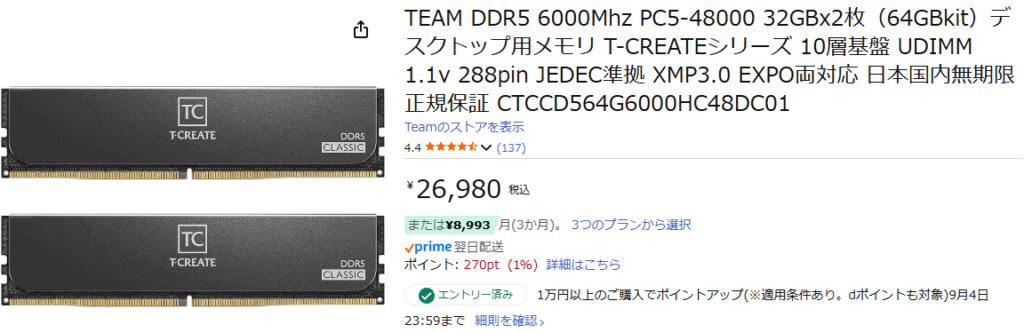
メモリ:TEAMGROUP T-Create Classic 10L DDR5 × 2(64GB)
Amazonのセール時に購入したTeamGroupという台湾のメーカーのメモリ。
なぜTeamのメモリにしたかというと、過去に購入したメモリに不具合が合った時に無償で交換してくれたから
ぬぷ竜はその時の恩返しをしようという事で、Teamにこだわっていました
あの時はありがとう、Team(チーム)
ただ、Amazonで「並行輸入品」とよく見ずに購入してしまい
そういう保証が少しむずかしい状態に、非常に悲しい…
PCのパーツ、特に保証期間が長いメモリなどについては正規店で購入するのが良いですね。
ぬぷ竜との約束だぞ!
絶対に日本国で保証されている物にしよう(1敗)
自分が購入したやつは並行輸入品だったので、大丈夫そうなAmazonリンク貼っときます
Amazonリンク:TEAM DDR5 6000Mhz PC5-48000 32GBx2枚(64GBkit)
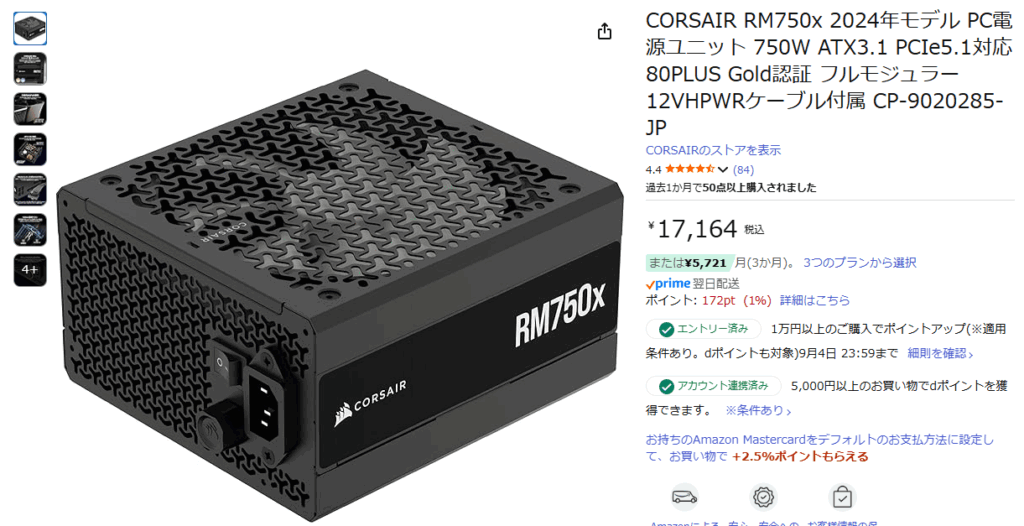
電源:Corsair RM750x PC電源ユニット 750W
選定した理由は
- 750Wというちょうど良い容量
- Gold認証を受けている(信頼性▲&効率▲)
- モジュラー方式コネクターである(一番重要)
モジュラー式ってのは、ケーブルが電源本体から切り離せる形式になっていて
必要なコードだけを接続できる方式。
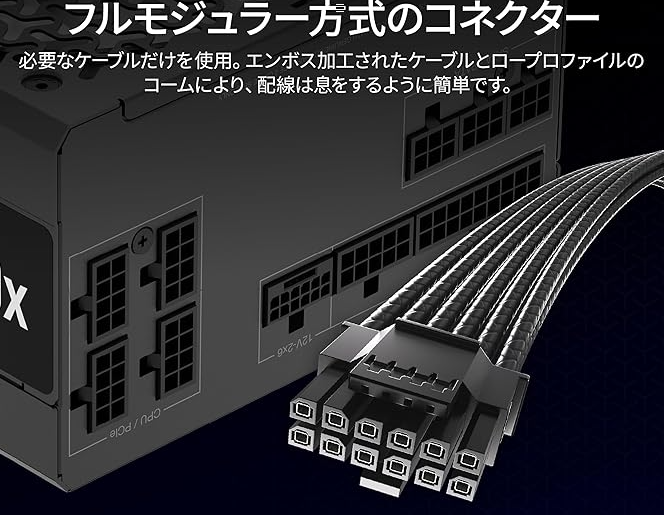
PC内部のケーブルを最小限にする事ができるぞ!
基本的に電源を購入する時には、このモジュール式にしているんだけど…
絶対に別の電源のケーブルを使い回さないようにしよう!
ぬぷ竜はこの電源に変更する前もモジュール式で
同じモジュールならケーブル変えなくて最高だぜぇ!◀アホ
って思って、そのまま繋いだら
ケーブルからモクモクと煙が出始めました
めっちゃ焦ったね、みんなは注意しよう!
Amazonリンク:CORSAIR RM750x 年モデル PC電源ユニット 750W
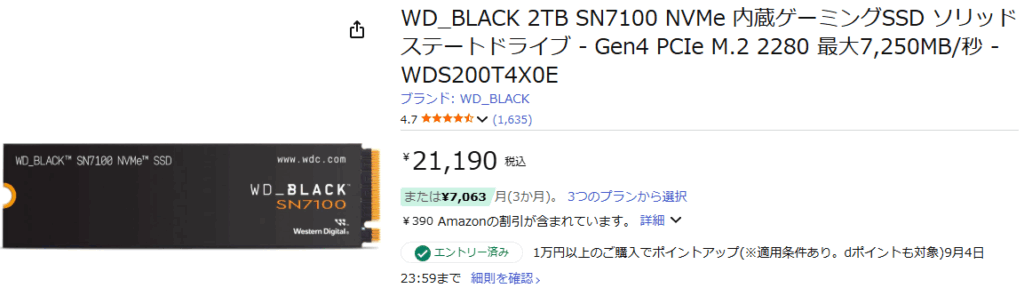
M.2 SSD:WESTERN DIGITAL WD_BLACK SN7100 WDS200T4X0E 2TB × 2
メインのOSとDropbox用に使用しているM.2 SSD
M.2SSDなんてなんでもいいやろ、と思っている人が多いと思うんだけど
実は選定理由がある
熱に強いという評判があった
そう、Youtubeで比較する中でこのSN7100が熱に強いらしい(コスパが良いM.2SSDの中で)
前の4TBのM.2SSD が熱暴走でぶっ壊れた(トラウマ
4TBを1本では無く、2TBを2本という構成にしたのも熱に強くする為
人は経験して、自分の作業環境の選定がうまくなるわけ
Amazonリンク:WD_BLACK 2TB SN7100 NVMe 内蔵ゲーミングSSD
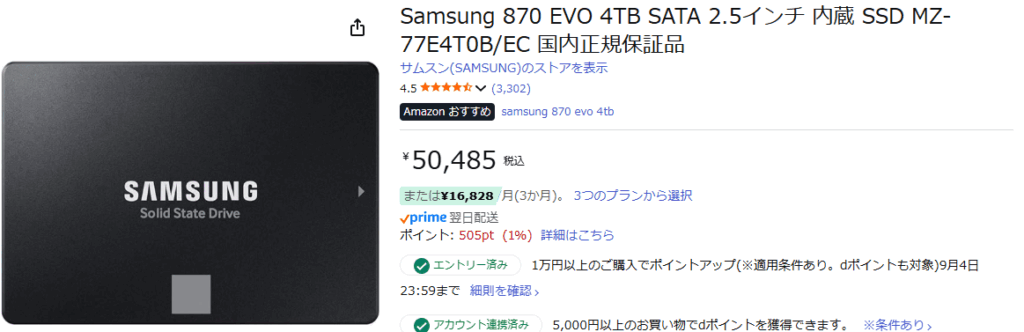
SSD1:Samsung 870 EVO 4TB
ケーブルが増えるので外したい候補1、昔から使ってるSSDです。
流石Samsung、壊れない。
SSDも消耗品なので、いつか壊れるとは思うのでどこかのタイミングで対策したい(そう言って1年)
こういうのは、NASとか導入するのが良いんだろうけどそれはまたの機会に
NASも何を選べばいいかよくわかっていないんだよなぁ…(みつを
Amazonリンク:Samsung 870 EVO 4TB SATA
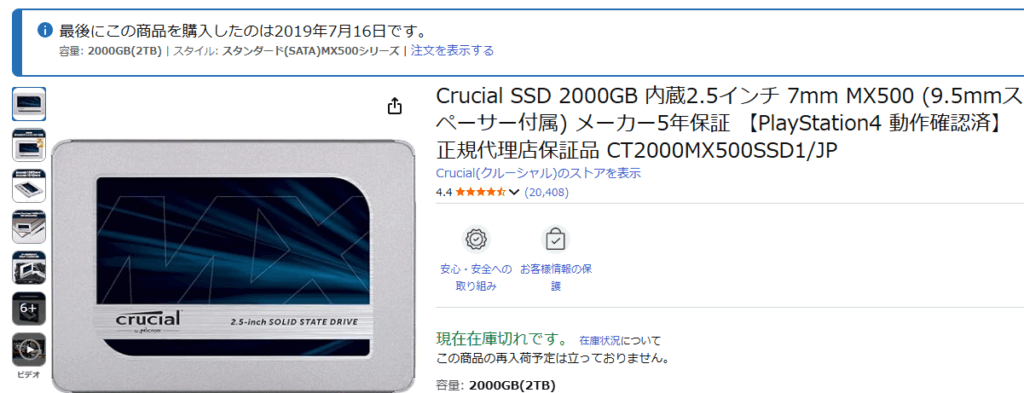
SSD2:Crucial SSD 2TB CT2000MX500SSD1/JP
ケーブルが増えるので外したい候補2、これも昔から使ってるSSD
Amazonで見てみたら、これ購入したの2019年って6年前か~…だいぶ経ってる。
いつ故障してもおかしくない、怖い
PCのメイン周辺機器
周辺機器、特殊な機器以外について説明していくよ
キーボード:Logicool KX850FC MX MECHANICAL
色々キーボードを渡り歩いて、たどり着いたキーボード
- 打鍵感が良い(ぬぷ竜は青軸)
- ロープロファイルキーボード(背の低いキーボード)
▶疲れにくい - ワイヤレス(Bluetooth)
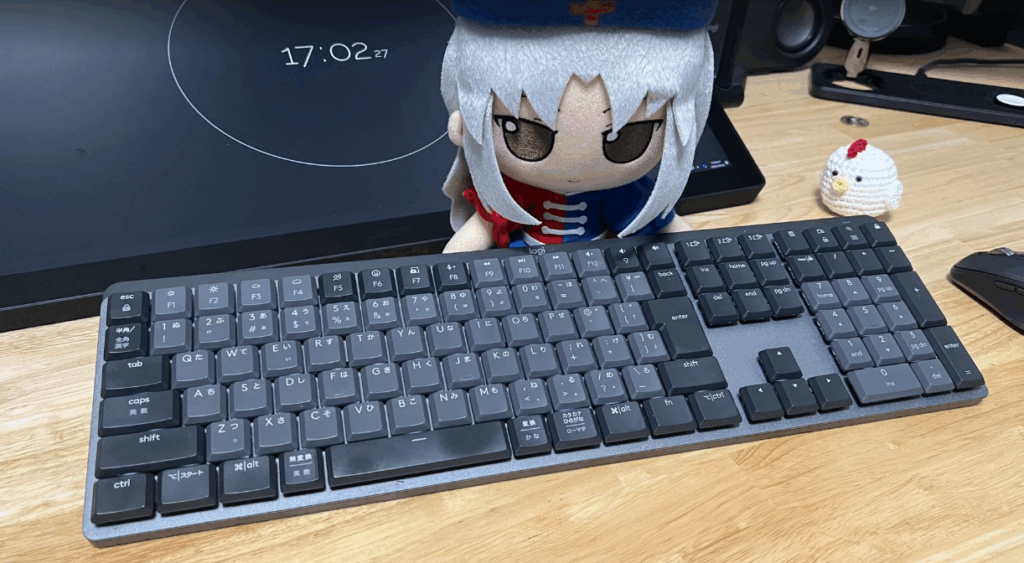
元々は有線のキーボードを使っていて、それも気に入っていたんだけど
ケーブルが邪魔と感じるようになってしまった
なるべくケーブルレスにできる部分はしていきたい
ワイヤレス、快適なんだわ
ゲームとかをガチる人は有線の方が良いのかもしれないけど
ぬぷ竜はBluetoothの反応速度でも問題ないゲームをプレイしているので大丈夫だった。
2024年に購入した物品の中ではかなり気に入っている一品。今後も使い続けたい
Amazonリンク:Logicool KX850FC MX MECHANICAL ワイヤレス メカニカル パフォーマンス キーボード 青軸
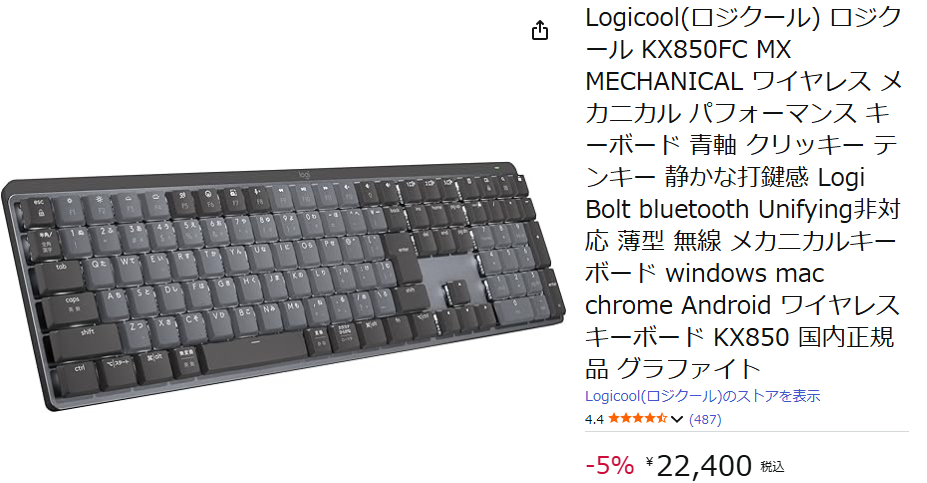
マウス:ロジクール MX ANYWHERE 3S
外出用として使っていたマウスなんだけど、デスクトップのマウスもワイヤレス化したいという事でこちらに変更
今までは有線だったけど、やっぱケーブル邪魔なんだわ。
2025年の夏にこっちにしました。
ワイヤレスはやはり、非常に快適。
ケーブルはやっぱ、邪魔なんだわ
特にこのマウスを選んでいる大きな理由は無いんだけど、あえて言うなら
ホイール周りの品質が良い
めっちゃスムーズに回転します。シャーーーーッ!ってハンドスピナーみたいに回る
あと、ホイールの下にボタンがある。
ここのショートカットでNotionでよく使う機能を割り当てられて嬉しい。
USB-Cでも充電できて、重量も重たくない。質感も非常に良い。ちょっと高いけど
Amazonリンク:ロジクール MX ANYWHERE 3S
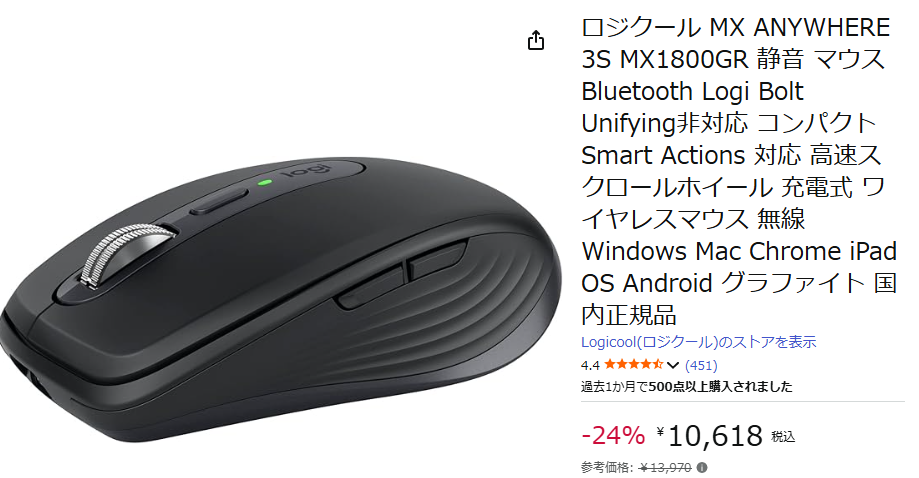
スピーカー:ロジクール Bluetooth スピーカー Z407
2023年に10年くらい使っていた、ロジクール Z313からこちらに乗り換え
特に不満なく使えています。
ぬぷ竜はあまり音へのこだわりは無いので、みんなが良いって言ったので買った
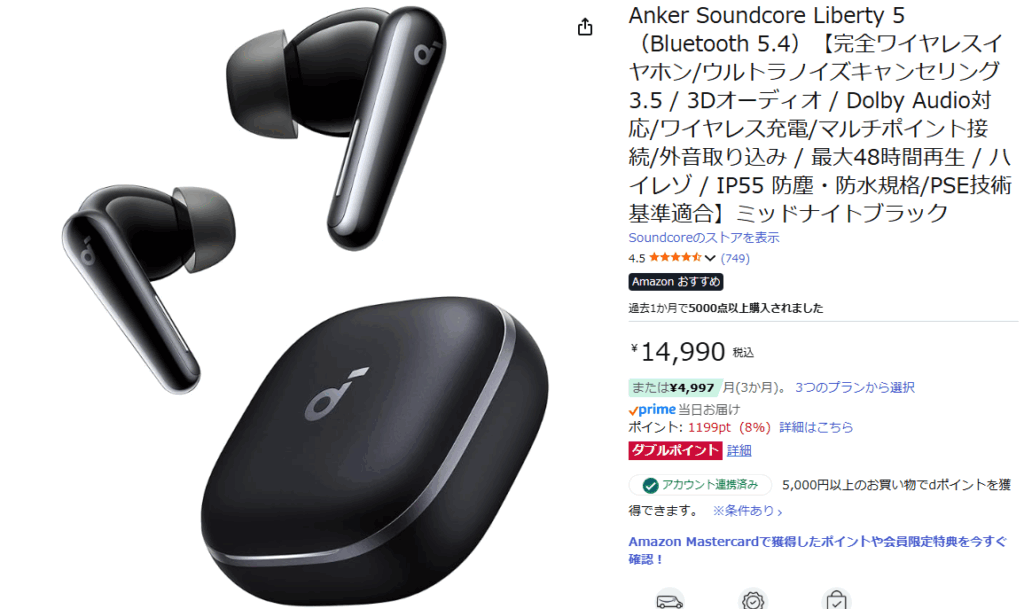
ワイヤレスイヤホン:Anker Soundcore Liberty 5
実際のメインPCの作業では、こちらのワイヤレスイヤホンを使っている事が多いです。
ノイキャンも音質も個人的には文句なし!
ヘッドホンは頭が痛くなるので使ってません(体質
Amazonリンク:Anker Soundcore Liberty 5
モニター:IO DATA 23.8型 GigaCrysta EX-LDGC243HDB × 3
価格29,000円くらいの2Kのゲーミングモニター。23.8インチ。
2Kモニター最高!!HDMI×3 , Display Port×1 のポートがあるので余裕を持って色々挿せます。
あとリモコンが地味に便利。DisplayPort(PC)とHdmi(ゲーム)で接続していて、それをリモコンのボタンで切り替えられます。
※昔は切替器を使っていました。

あまりにも快適すぎて3枚購入してしまいました。
2K3枚が一番効率が良いと思う(主観
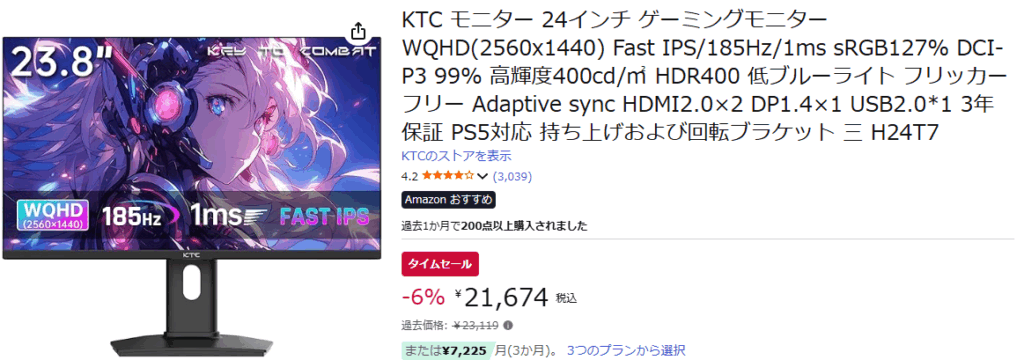
このディスプレイはもう絶版なので、これが壊れたら買おうと思ってるモニターを貼っておきます。
2Kの24インチ、KTCってメーカーはよくわからないけど、IO DATAが2K解像度のGigaCrysta作るのやめちゃったから…
値段も手頃なので、買い替え候補
Amazonリンク:KTC モニター 24インチ ゲーミングモニター WQHD(2560×1440) Fast IPS
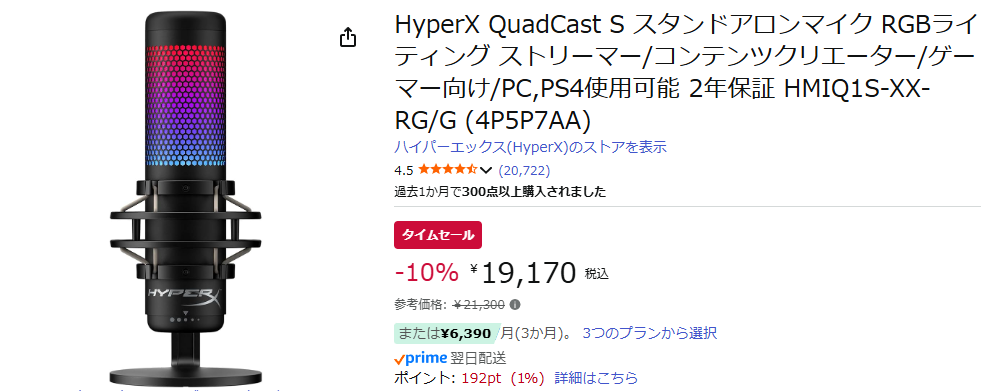
マイク:HyperX QuadCast S
今まで使っていたマイクが机の振動をゴリゴリに受けるという事で、振動を吸収する機構がつきながらも
USB-マイクの中では音質が比較的良いとされるこちらを購入。
ヨドバシポイントが余っていたというのも理由
Amazonリンク:HyperX QuadCast S スタンドアロンマイク
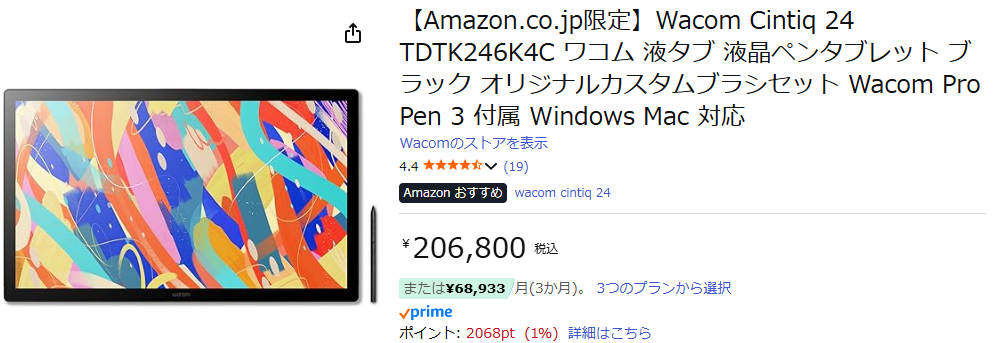
液晶タブレット:Wacom Cintiq 24
これはあまり一般的な機器では無いんだけど、メイン作業で使用しているでかいアイテムなので紹介
購入した理由としては
- 2K解像度である(モニターと同じ)
- 24インチである(モニターと同じ)
- Wacomである(前に使っていた液タブが少し感度が悪かった)
※元々使っていたWacomの精度に満足していた
Youtubeにも実はレビュー?(なぜ購入したのか動画)をまとめていたりします
流石の高価格(20万円)なんだけど、流石に満足。
マザーボードのUSB-C端子とちょっと相性が悪いのか、起動の度に液タブの再起動が必要だけど
USB-Cスイッチを導入して、問題無く使えるようになりました。
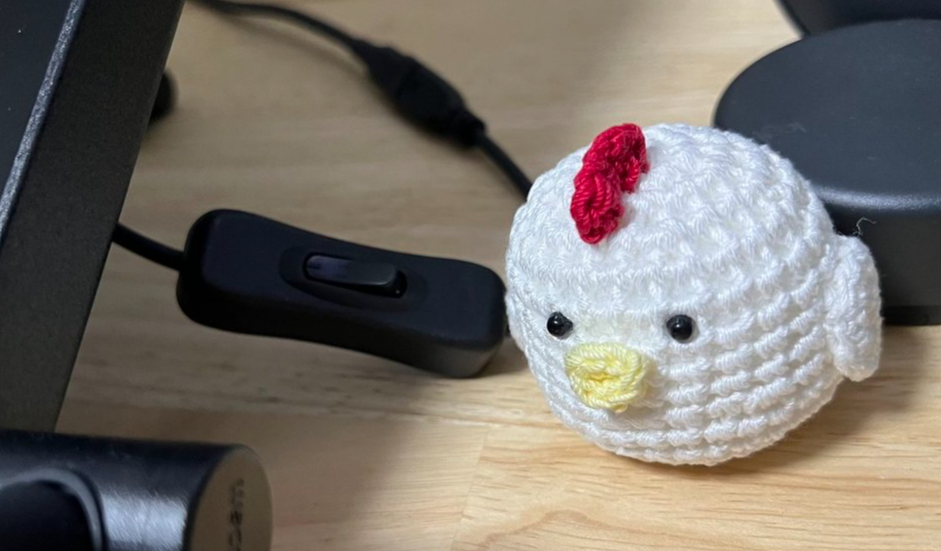
PC起動毎にパチパチってスイッチをONOFFして再起動してます
Amazonリンク:Wacom Cintiq 24 TDTK246K4C
という感じで
ぬぷ竜の作業環境はこんな感じなんですねぇ~、バリバリゲーム制作に使ってます。
実際にはコメダで作業する用のノートパソコンとか、モバイル環境とかは別にあるんだけど
それは別の記事に書いてるので、そっちも見てもらえると嬉しいな!
よし!ゲーム制作に戻ります!ではまた!

